Gendanne filer fra umonterbar WD-harddisk
- Det meget effektive værktøj til at få tilbage filer fra umonterbare WD-diske
- Understøtter gendannelse af data fra alle vore Western Digital harddiske i hurtige trin
- Gendannelse af billeder, dokumenter, videoer, lyd, databaser osv. Kan let udføres
- Hjælper med sikker udpakning af data ved hjælp af specialiserede scanningsalgoritmer
- Kan hente filer fra systemdrevet, andre mærker af harddisk, SSD, USB-drev osv.

Western Digital HD kan ikke monteres
Gode harddiske er normalt monteret på operativsystemet på tidspunktet for opstartsprocessen, dvs. filsystemet til harddiskpartitionerne er monteret på operativsystemet under opstartstiden. Denne montering hjælper normalt med at indsamle information om drevets partitioner. Hvis noget går galt med harddisken, kan operativsystemet muligvis ikke montere harddisken. Ligeledes kan en Western Digital-harddisk, som er meget brugt i disse dage, muligvis ikke montere operativsystemet på grund af kendte eller ukendte årsager. I en sådan situation nægtes adgang til den bestemte harddisk, hvilket igen resulterer i datatab fra Western Digital-harddisken.
Hvad du vil gøre i denne situation Gendanne filer fra umonterbar WD-harddisk?
Der er en enkel løsning til at slippe af med dette problem, nemlig Western Digital Recovery Software hjælper med at hente data fra umonterbare drev. Det bruger sine fremragende scanningsalgoritmer til at gendanne filer fra den umonterbare Western Digital-harddisk i et par enkle trin. Denne software er designet ved hjælp af specielle algoritmer, så den kan gendanne forskellige typer filer inklusive PowerPoint-filer, billeder, lyd- og videofiler, PSD-filer, Excel-ark osv. Ud over dette giver dette værktøj dig mulighed for at gendanne data fra en formateret Western Digital harddisk og fra en beskadiget WD-harddisk med lethed. Desuden er en demo-version af dette værktøj frit tilgængelig; du kan downloade det og køre det for at evaluere effektiviteten af dette værktøj.
Årsager, der fører til umonterbar Western Digital-harddisk er:
Virus- og malwareinfektion: Virusen og malware er meget farlige programmer, som kan forårsage en alvorlig trussel mod din vestlige digitale harddisk. Når din WD-harddiskpartition er alvorligt beskadiget af disse forfærdelige programmer, kan OS muligvis ikke montere denne ødelagte harddiskpartition. Som et resultat vil du ikke kunne få adgang til den pågældende partition.
Filsystem korruption: Regelmæssig ændring af filsystemet på dine Western Digital-harddiskpartitioner kan ende med at blive ødelagt i filsystemet. Udsving i strømforsyningen, hyppig strømafbrydelse osv. Under adgang til filer fra din Western Digital-harddisk kan også medføre en alvorlig trussel mod filsystemet på din WD-harddisk. Endelig kan dette ende med at være utilgængelige for de filer, der er gemt på harddisken. Nogle gange er der chancer for, at din WD-harddisk muligvis monteres på OS, men muligvis genkendes af OS. Under sådanne omstændigheder kan du nemt bruge dette værktøj til at gendanne data fra ukendt WD-harddisk.
Operativsystem fungerer ikke: I en meget sjælden situation kan systemets operativsystem muligvis begynde at fungere, hvorfor det ikke monterer din Western Digital-harddisk. Generelt kan operativsystemet forekomme på grund af forskellige faktorer som virusangreb, dårlige sektorer, installation af ikke-licenseret operativsystem osv.
Alle disse scenarier for datatab kan let løses, hvis du har opretholdt en legitim sikkerhedskopi af alle dine vigtige filer. Desværre fejler mange af brugerne sikkerhedskopieringen af dine filer. I denne særlige situation er Western Digital Recovery Tool kommer praktisk til at gendanne filer fra umonterbar Western Digital-harddisk ganske let og sikkert.
Bemærkelsesværdige funktioner i Western Digital Recovery-værktøjet
Dette værktøj understøtter datagendannelse fra umonterbar WD-harddisk på både Mac- og Windows-baserede maskiner. Det er i stand til at gendanne data fra forskellige typer lagerenheder som eksterne harddiske, flashdrev, iPods, hukommelseskort, FireWire-drev, USB-drev og mange flere. Ved hjælp af dette prisvindende værktøj kan du hente data fra Western Digital Scorpio Blue, WD Passport, Western Digital My Book og alle andre Western Digital-brandede harddiske.
Hvordan Gendan filer fra umonterbar WD-harddisk:
Trin 1: Start denne software for at åbne hovedskærmen og vælge Recover Drives mulighed for at gendanne data fra en umonterbar Western Digital-harddisk.

Figur 1: Hovedskærm
Trin 2: Vælg den umonterbare Western Digital-harddisk, og klik derefter på next mulighed for at starte gendannelsesprocessen.
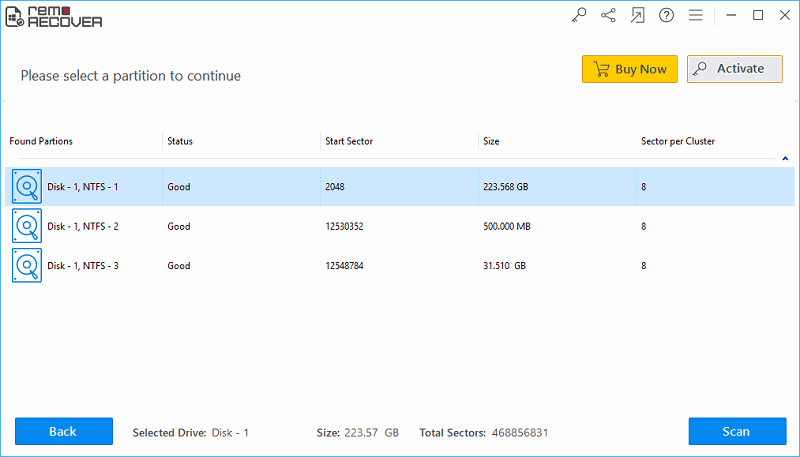
Figur 2: Vælg Umonterbar WD-harddisk
Trin 3: Endelig når scanningen er afsluttet, kan de gendannede data vises i datavisning / filtypevisning.

Figur 3: Se gendannede data
